Acceder a los detalles del pedido
HelpCenter
Sobre esta formación
Nosotras estamos aquí para ayudar
¿Tienes problemas para tomar una decisión sobre esta formación?
contact_support Pregúntanos cualquier cosaPrestaShop le permite visualizar un pedido y ver todos los elementos que lo componen.
Para acceder a: Comandos > Comandos
¿Qué contiene la interfaz de control?
La interfaz de pedidos le permite acceder a todos los pedidos realizados en su sitio. Se presenta de la siguiente manera:
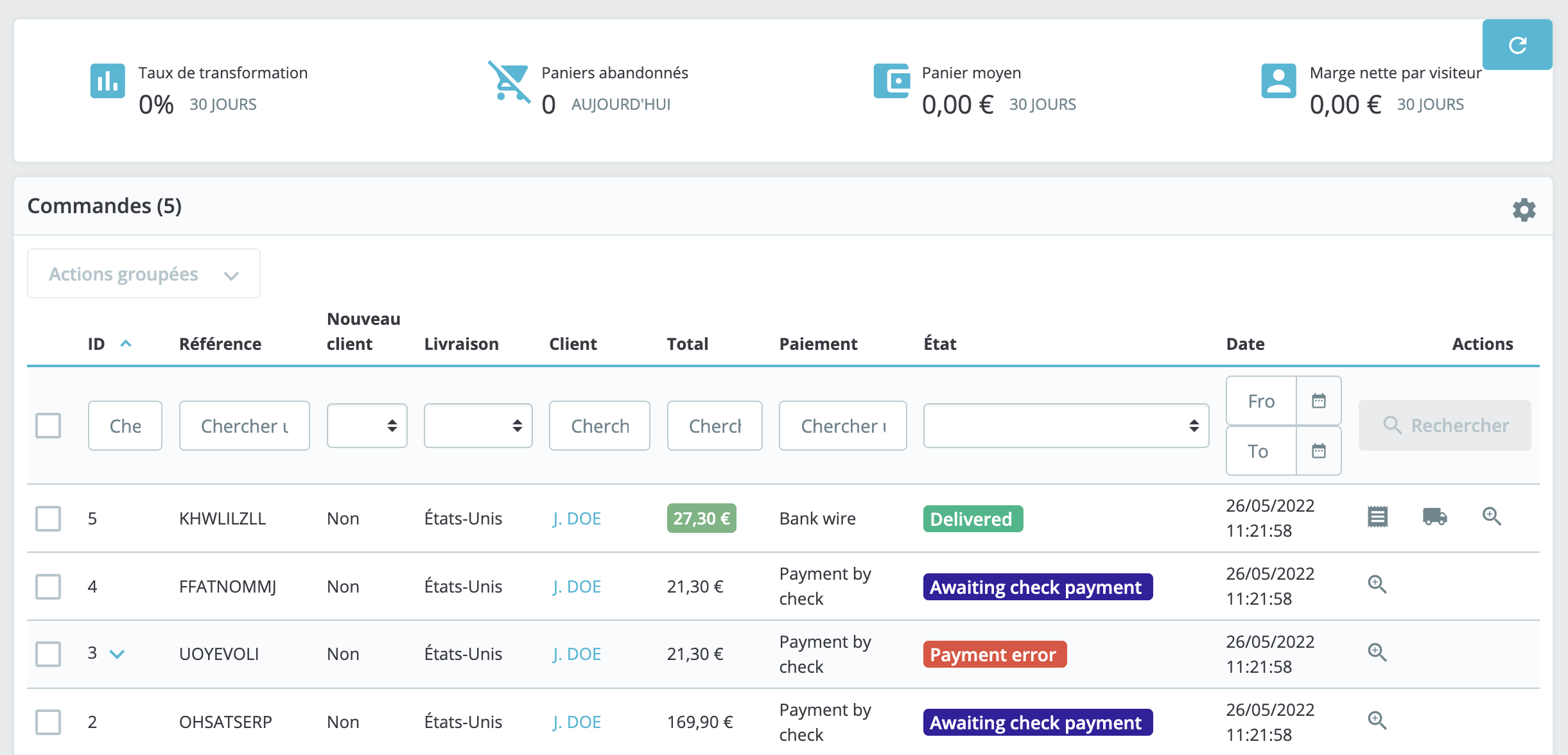
Esta interfaz le permite buscar un pedido concreto por ID, referencia, lugar de entrega, nombre del cliente, forma de pago, estado o fecha.
¿Cómo puedo acceder a los detalles de un pedido?
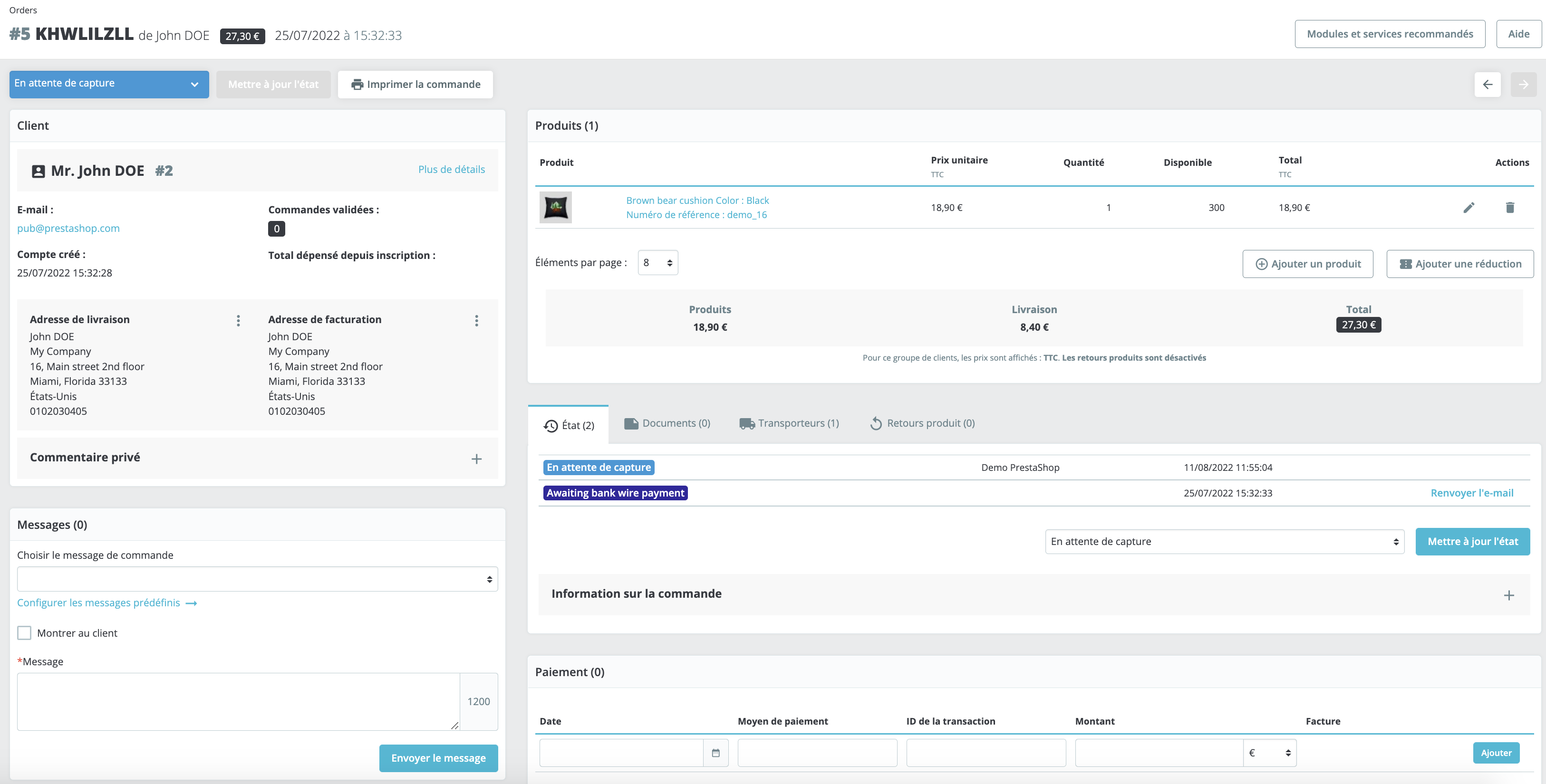
Para entrar en una hoja de pedido, pulse sobre la línea de pedido en cuestión o sobre el icono "Ver", simbolizado por una lupa, a la derecha de la línea. A continuación se abrirá una página en la que se detallará el pedido y que contendrá la siguiente información:
- Información del cliente: esta casilla contiene los datos de contacto del cliente, el número de pedidos validados y el importe total gastado desde el registro.
- Correo: esta casilla sirve para enviar un mensaje al cliente.
- Información sobre el producto: esta casilla contiene el número de productos pedidos, el precio de la entrega, el precio de los productos y el precio total del pedido.
- Nota de pedido: este prospecto consta de varias fichas. Le permite ver y gestionar el estado de los pedidos, recuperar los documentos relacionados, realizar un seguimiento de los transportistas asociados y visualizar las devoluciones de productos.
- Información sobre el pago: esta casilla contiene los detalles de la transacción: fecha, método de pago, identificador de la transacción, importe y factura.
¿Qué medidas deben tomarse en la hoja de pedido?
Muchas acciones pueden llevarse a cabo desde el formulario de pedido. Puede :
- Añada un mensaje al pedido. Este mensaje puede o no ser visible para el cliente.
- Devoluciones de productos. Consulte nuestro artículo sobre devoluciones de productos.
- Realización de reembolsos. Para saber más, consulte nuestro artículo sobre reembolsos.
- Añada un pago. En el caso de un pago en efectivo, puede añadir el pago de un pedido manualmente.
- Actualice el estado de un pedido. Para cambiar manualmente el estado de un pedido, si se ha recibido un cheque, por ejemplo.
⚠️ Este artículo ha sido traducido por un programa de traducción automática.